חיבור טלפון Android כתחנה
הופכים את הטלפון לתחנה שאפשר לראות ולשלוט בה מהדשבורד — בדיוק כמו מחשב. בלי root. אתם נשארים בשליטה: השיתוף רץ רק כל עוד תאשרו אותו.
⏱️ כ-3 דקות · נדרש: טלפון Android 7 ומעלה, וחשבון Doogree.
הורד את אפליקציית Doogree
בטלפון, פתח את remote.doogree.co.il/install וגלול אל "Android app (beta)" → הורד את קובץ ה-APK.
הורד את האפליקציה (.apk)אשר התקנה והתקן
פתח את הקובץ שהורד. אנדרואיד יבקש "לאפשר התקנה ממקור זה" — אשר, וחזור להתקנה. (ב-Xiaomi/MIUI ייתכן שתתבקש לכבות אופטימיזציה זמנית — אשר.)
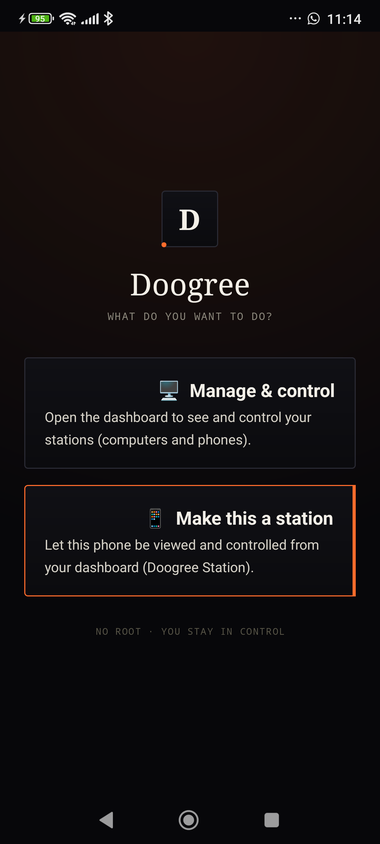
לאחר ההתקנה יופיע אייקון אחד בשם Doogree. בפתיחה הוא שואל מה תרצה לעשות — לשלוט באחרים, או להפוך את המכשיר הזה לתחנה.
צור קוד חיבור בדשבורד
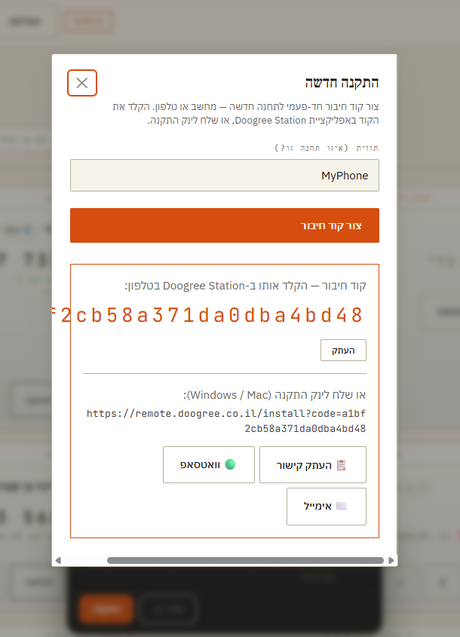
במחשב, בדשבורד (remote.doogree.co.il/admin) לחץ "+ התקנה חדשה", הקלד שם לתחנה ולחץ "צור קוד חיבור".
הקוד הכתום הגדול הוא מה שתקליד בטלפון — לחץ "העתק".
פתח את Doogree ובחר "תחנה"
פתח את אפליקציית Doogree ובחר 📱 Make this a station (הפוך מכשיר זה לתחנה).
סרוק QR (הכי קל) או הדבק קוד
הדרך המהירה: לחץ "Scan pairing QR" וכוון את המצלמה ל-QR שמופיע בדשבורד — הרישום קורה אוטומטית. בדשבורד תראה מיד "✓ המכשיר חובר!".
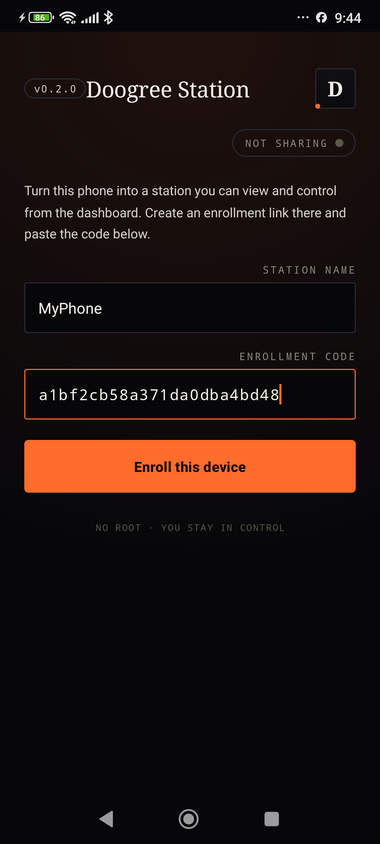
ידנית: לחלופין הקלד שם והדבק את קוד החיבור, ולחץ Enroll this device.
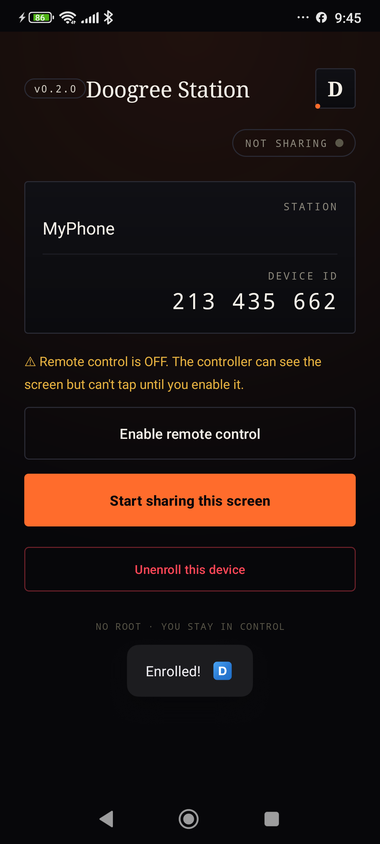
לחץ "Enable remote control"
אחרי הרישום תראה Remote control OFF. לחץ "Enable remote control" — זה יפתח את הגדרות הנגישות של המכשיר.
נגישות → אפליקציות שהורדת → Doogree
בהגדרות הנגישות, גלול אל "אפליקציות שהורדת" ובחר Doogree (תמצא אותו לצד אפליקציות כמו AnyDesk).
נתיב מלא: הגדרות ← נגישות ← אפליקציות שהורדת ← Doogree.
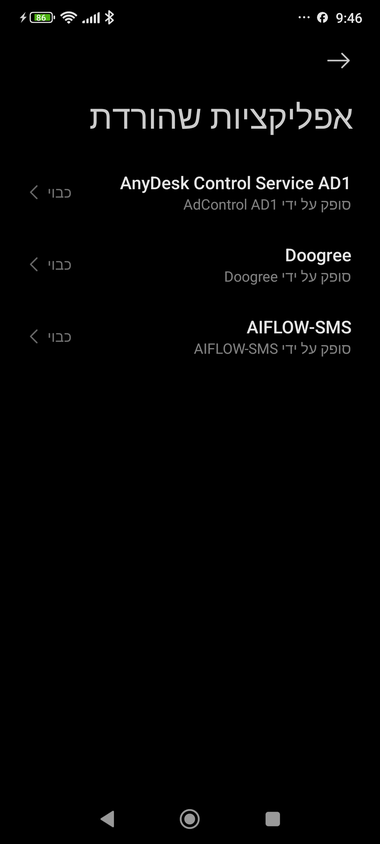
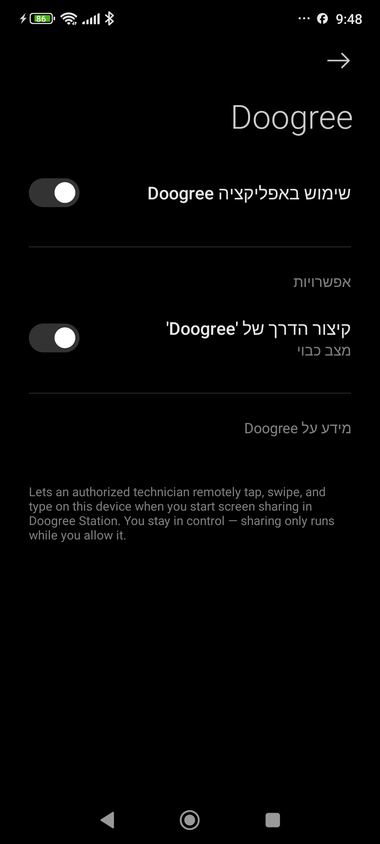
הפעל את המתג ואשר
הדלק את "שימוש באפליקציה Doogree". אנדרואיד יציג אזהרת הרשאה — סמן את ההסכמה ולחץ "אישור" (יש המתנה קצרה של כמה שניות).
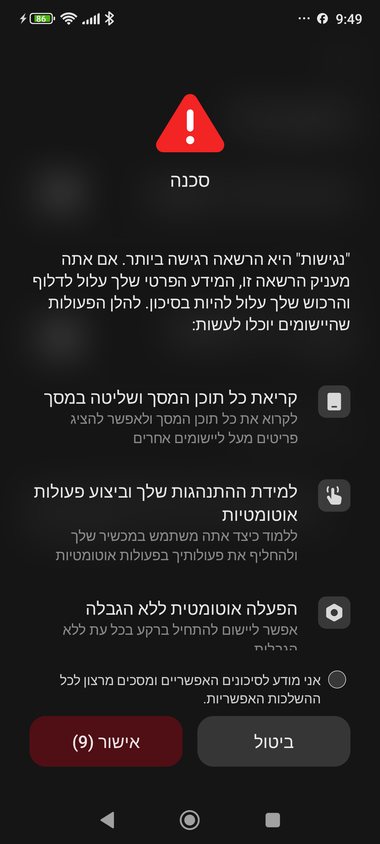
אשר את אזהרת הבטיחות
זוהי הרשאה חזקה, ולכן המכשיר מציג אזהרה ברורה. זה תקין ומקובל — סמן "אני מודע..." ולחץ אישור.
חזור לאפליקציה — מאופשר ✓
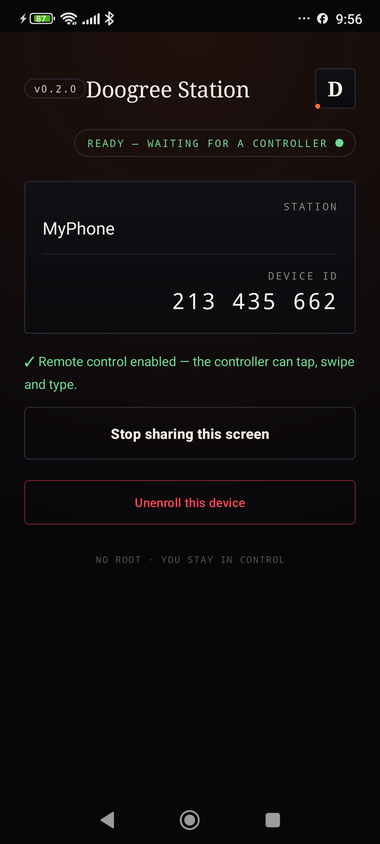
חזור ל-Doogree Station. כעת יופיע Remote control enabled בירוק. השליטה מוכנה.
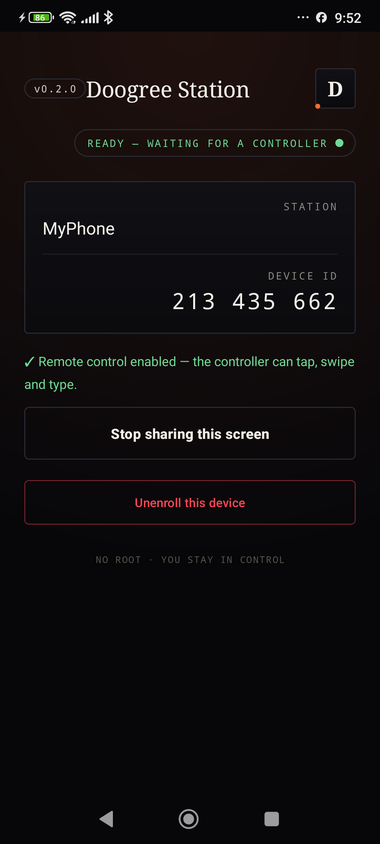
התחל שיתוף מסך
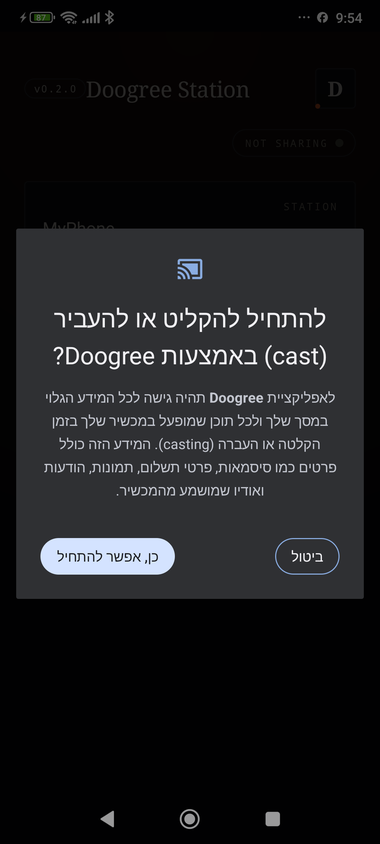
לחץ "Start sharing this screen". אנדרואיד יבקש לאשר הקלטת/שיתוף מסך — לחץ "כן, אפשר להתחיל".
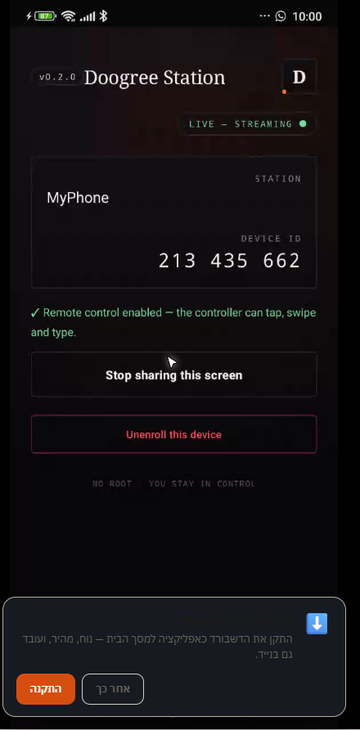
הטלפון משדר — LIVE
הסטטוס יהפוך ל-Live — streaming. הטלפון מופיע עכשיו כתחנה מקוונת בדשבורד.
התחבר ושלוט מהדשבורד
בדשבורד, לחץ על כרטיס התחנה (MyPhone) → תראה את מסך הטלפון בשידור חי, ותוכל ללחוץ, לגלול ולהקליד מהמחשב.
🍏 ב-iPhone אפשר רק לצפות במסך (אפל חוסמת שליטה מרחוק).
‹ חזרה לעמוד ההתקנה · פתח את הדשבורד ›